 Velo Workspaces
在 Mac 上執行真正的 Linux 虛擬機,約 1 分鐘就緒。
選擇 Ubuntu、Debian、Fedora 或 Rocky Linux,設定使用者名稱與密碼,工作區就會用發行版的官方雲端映像自行完成設定。想用安裝程式?Ubuntu、Fedora 與 Rocky Linux 會自動安裝。用完之後,可以直接丟掉工作區,也可以交給 AI 代理程式使用。
macOS 14 或更新版本。為 Apple 晶片打造;Linux 虛擬機也能在 Intel Mac 上執行。無需帳號。
從零到 Linux 終端機,更快一步。
1.2 版專注於最初的幾分鐘:取得映像、完成安裝、登入系統。
雲端映像
Ubuntu、Debian、Fedora 與 Rocky Linux 從官方雲端映像開機,並在首次開機時依你的使用者名稱、密碼、SSH 金鑰與磁碟大小自行設定。不需安裝程式,通常約 1 分鐘即可就緒。
自動安裝
想用完整安裝程式?Ubuntu Server 與 Desktop、Fedora 與 Rocky Linux 會直接開始安裝,以 Mac 的語言、鍵盤配置與時區回答所有問題,完成後重新開機進入已安裝的系統。
映像庫
官方映像集中在同一處,直接從各專案自己的伺服器下載,並以專案公布的檢查碼核對。支援暫停與繼續、在每個新工作區重複使用映像,或匯入你手邊的 ISO 或 QCOW2 檔案。
內建 SSH 終端機Pro
「打開終端機」使用 Mac 鑰匙圈中保存的金鑰登入,並核對工作區的主機金鑰。支援標籤頁、文字大小與配色方案。ssh 指令依然免費,可用於「終端機」、VS Code 或其他電腦。
四種工作,四種為其打造的預設。
每個工作區都從一個為具體任務量身打造的預設開始,而不是靠猜——CPU、記憶體與儲存空間依任務所需設定,也可以自行設定。
軟體工程師
在乾淨的工具鏈上建構與測試,不必動到你的主力機器——或精確重現同事的確切環境設定。
程式碼與建構預設QA 工程師
每次測試都從完全相同、已驗證可用的映像檔執行,然後捨棄整個虛擬機——不必記得快照,也不必懷疑是否有殘留狀態。
用後即焚工作區DevOps 專業人員
在部署指令碼、安裝流程或設定變更上線前,先在真正、隔離的 Linux 虛擬機上驗證。
DevOps 實驗室預設AI 研究人員
在隔離虛擬機中建構與測試代理(agent)、工具呼叫與 RAG 流程,對接執行於你自己 Mac 上的模型。
AI 沙盒 + AI 橋接圍繞本機 AI,以及你可以放心捨棄的環境而打造。
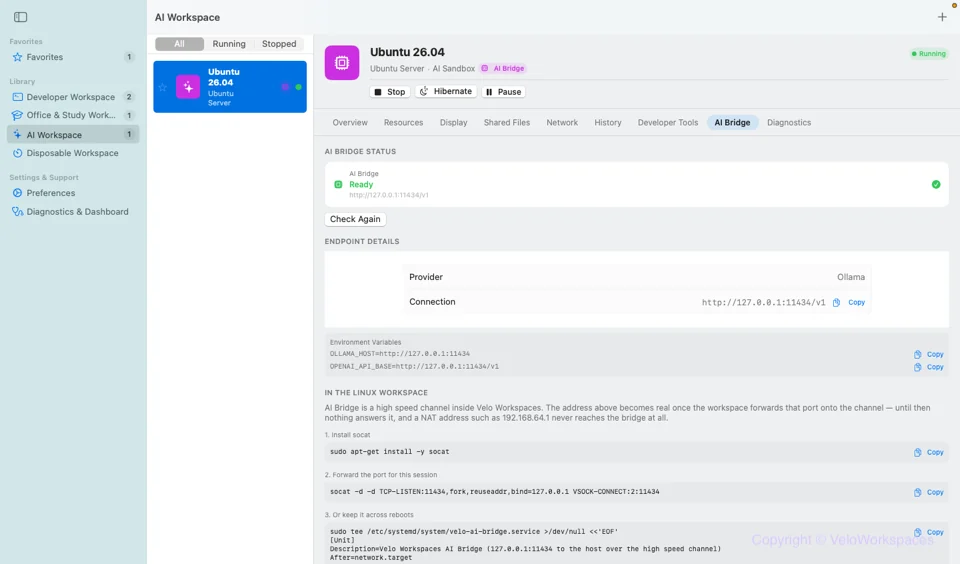
AI 橋接——本機模型推論,全程無需雲端Pro
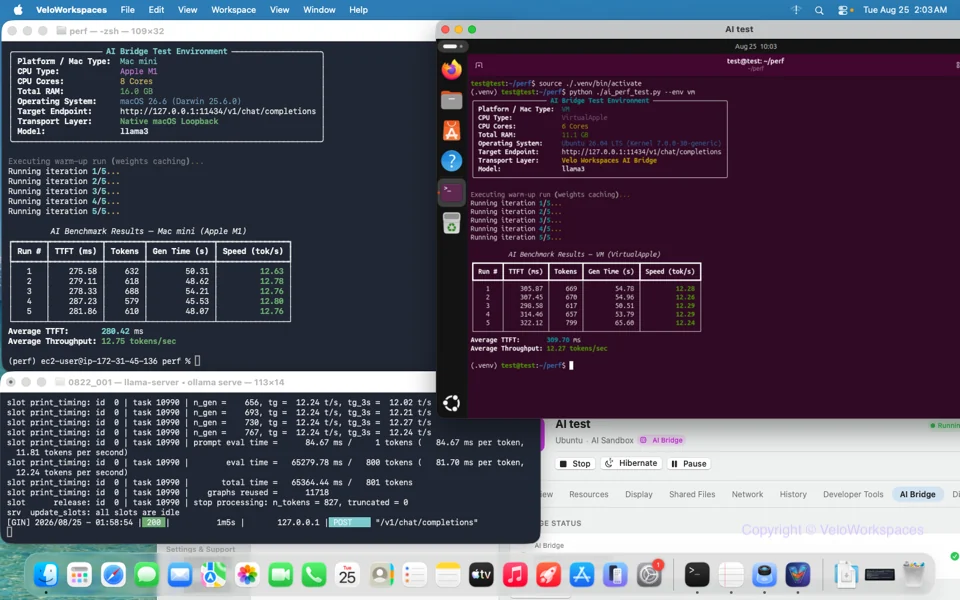
在 Mac 自身的 GPU 上執行推論,並以標準 chat-completions 介面從工作區內部存取它——就像連接任何本機伺服器一樣。建構與測試代理、工具呼叫與 RAG 流程,對接一個始終不離開這台機器的模型。無需 API 金鑰,無使用費用,資料不離開你的 Mac。
- 可搭配 Ollama、MLX 等本機模型伺服器使用
- 不會傳送任何內容給 Velo Workspaces 或任何第三方
- AI 沙盒預設預設即已為代理架構與相關工具準備好合適的資源
Guides to set up local AI agents with MLX →
於 Mac mini(Apple M4)測得
使用 Qwen2.5-Coder 7B(Q4_K_M),於 Mac mini(Apple M4)測得。首個 token 產生時間與輸送量為單一請求 5 次執行的平均值;並行負載數據基於 8 個並行用戶端(Ollama OLLAMA_NUM_PARALLEL=2)。結果會因模型、Mac 機型與負載而異。 See the full write-up →
於 Mac mini(Apple M4)測得
使用 Qwen2.5-Coder 7B(MLX,4-bit),於 Mac mini(Apple M4)測得。首個 token 產生時間與輸送量為單一請求 5 次執行的平均值;並行負載數據為 8 個並行用戶端測試 4 次的平均值。MLX 處理並行請求的方式與 Ollama 不同,因此兩個分頁的結果無法直接比較。結果會因模型、Mac 機型與負載而異。 See the full write-up →
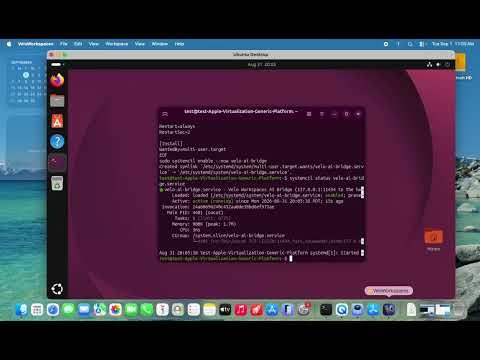
觀看 AI 橋接實際運作
用後即焚工作區——QA 本該如此Pro
為單次測試啟動一個乾淨虛擬機,關閉的瞬間就自動清理乾淨——不必記得刪除快照,也不必懷疑「上次是不是裝了什麼沒清乾淨」,進而懷疑測試結果是否可信。將設定完整的工作區——作業系統、套件、點檔案(dotfiles),全部——一次封存為基礎映像檔,之後透過寫入時複製(copy-on-write)在幾秒內從中複製出新的用後即焚工作區,讓每次測試都從完全相同、已驗證可用的狀態開始。
- 一鍵將目前狀態儲存為可重複使用的基礎映像檔
- 即時複製——無需在每次執行前重新安裝
- 隨時在偏好設定中管理已儲存的基礎映像檔,需要時清理
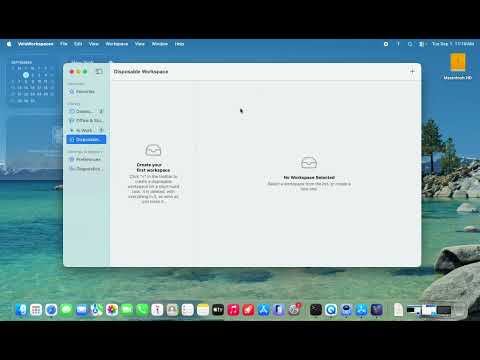
觀看用後即焚工作區實際運作
尊重你真實工具鏈的整合功能。
共用資料夾
將主機資料夾直接共用進工作區——macOS 虛擬機器自動掛載,Linux 則提供可複製貼上的掛載指令。
SSH、VS Code 與其他電腦
拷貝 ssh 指令、打開自動產生的 VS Code Remote-SSH 設定,或用 ssh -J 經由你的 Mac 從網路上的另一台電腦連線到工作區。
序列主控台
內建終端機,用於偵錯從不啟動圖形介面的 Linux 虛擬機器——無需外部 SSH 用戶端。
剪貼簿共用
在 Mac 與 Linux 工作區之間複製貼上,就像操作自己桌面上的一個視窗。
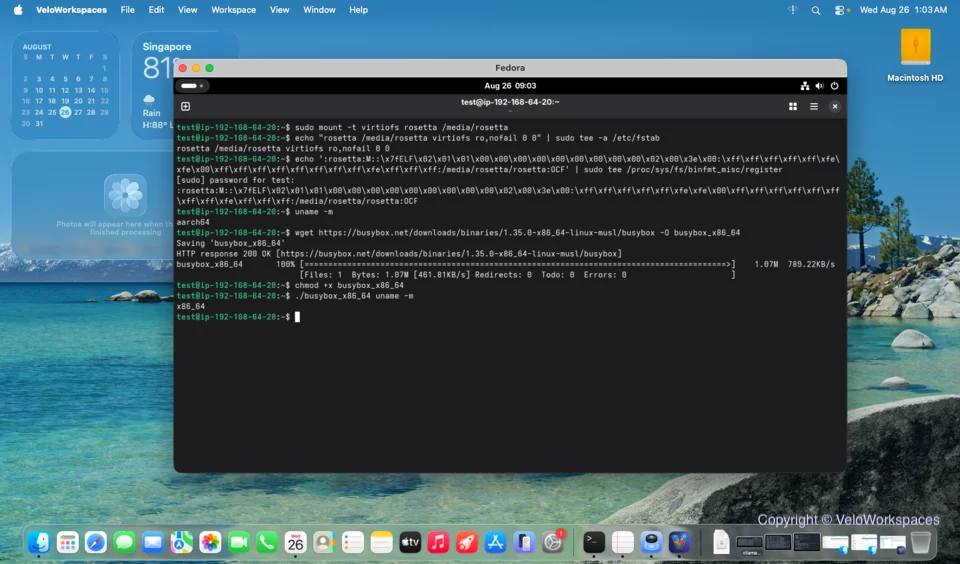
適用於 Linux 的 Rosetta 2Pro
在需要的工作區內,讓 x86_64 Linux 程式在 Apple 晶片上以近乎原生的速度執行。
暫停與休眠
在作業進行中暫停工作區,之後從原處繼續,無需讓它在背景持續執行。
執行你真正需要的 Linux。
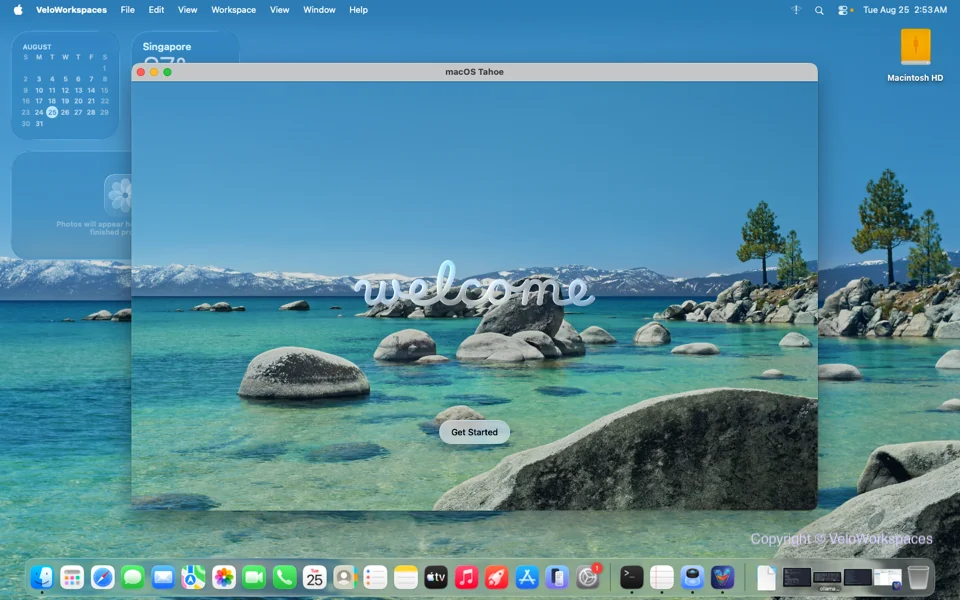
Ubuntu、Debian、Fedora 與 Rocky Linux 的官方雲端映像;這些發行版以及 Kali Linux、NixOS 與 Alpine 的安裝程式;在 Apple 晶片上還能執行 macOS 虛擬機。所有映像都直接來自各專案自己的伺服器。
免費使用,需要更多時升級 Pro。
建立與執行 Linux 與 macOS 工作區完全免費,雲端映像與自動安裝也包含在內。Pro 增加內建終端機、AI 橋接,以及用後即焚環境所需的工具。可免費試用一週。
$0
不需帳號、不需登入、沒有時間限制。
- 無限數量的 Linux 與 macOS 工作區
- 雲端映像、自動安裝與映像庫
- 主控台、共用資料夾、SSH、VS Code Remote
- 還原與刪除既有的還原點
- 從既有的基礎映像檔建立工作區
- 診斷資訊匯出
$3.99/月
7 天免費試用或按年 $24.99,或一次性買斷 $79.99,終身使用。
- 內建 SSH 終端機——以 Mac 的金鑰登入,支援標籤頁與配色方案
- AI 橋接——在工作區內直接存取 Mac 上執行中的模型
- 還原點——在改動工作區之前建立快照,隨時回復
- 用後即焚工作區——啟動後即可使用,關閉時自動刪除
- 基礎映像檔——封存已設定好的磁碟,幾秒內即可以此建立新工作區
- Rosetta——在 Apple Silicon 上執行 x86-64 版 Linux 二進位檔
預設私密、預設本機。
無帳號,工作區的任何運作皆不依賴雲端。系統絕不會自動收集任何使用資料或當機回報。一切——客體作業系統、你的檔案、你的模型——都留在你的 Mac 上。閱讀完整 隱私權政策.